Kalkku Aikakortti - Käyttöohje
Tervetuloa käyttämään Kalkku Aikakorttia! Tämä sovellus on suunniteltu pitämään sinut reaaliaikaisesti ajan tasalla endurokilpailun kulusta, omista AT-ajoistasi sekä mahdollisista rangaistuksista suoraan matkapuhelimellasi.
Tästä oppaasta löydät kuvalliset ohjeet sovelluksen keskeisimpiin toimintoihin. Voit korvata ohjeen kuvapaikkamerkit omilla kuvakaappauksillasi.
1. Käytön aloittaminen
Kun avaat sovelluksen ensimmäistä kertaa, sinut ohjataan aloitussivulle.
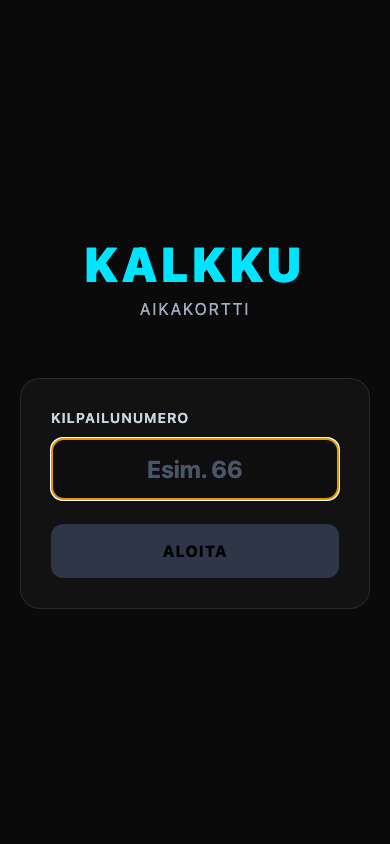
- Syötä ruudulla näkyvään kenttään kilpailunumerosi.
- Paina Aloita-painiketta tai näppäimistösi Siirry/Enter-näppäintä.
- Sovellus muistaa numerosi jatkossa, eli tätä ei tarvitse tehdä joka kerta uudelleen.
2. Kilpailun valinta ja sivuvalikko
Kun olet kirjautunut sisään kilpailunumerollasi, päädyt kojelautanäkymään (Dashboard). Jos et ole automaattisesti mukana käynnissä olevassa oletuskilpailussa, sovellus pyytää sinua valitsemaan kilpailun.
Voit avata Sovellusasetukset ja valikon milloin tahansa painamalla vasemman yläkulman "hampurilaisvalikkoa" (kolme viivaa).
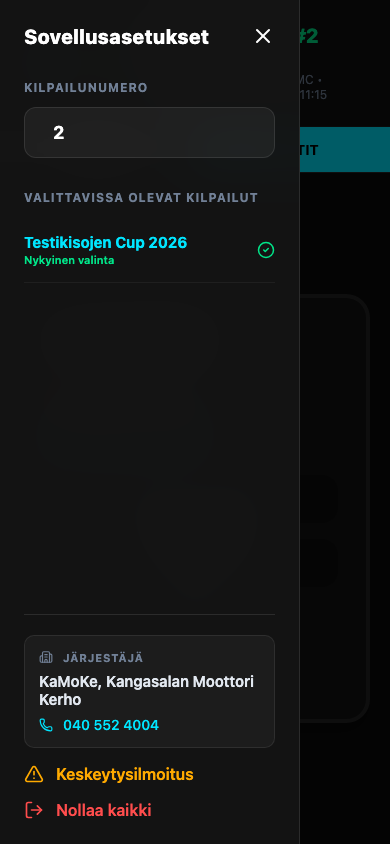
- Kilpailun valinta: Valikossa näet listan kilpailuista, joihin kilpailunumerosi on yhdistetty. Valitse haluamasi kilpailu napauttamalla sitä, jolloin vihreä valintamerkki vahvistaa nykyisen valintasi.
- Järjestäjän tiedot: Valikon alaosassa (vieritä tarvittaessa alaspäin) näet kilpailun järjestäjän nimen ja yleisen yhteysnumeron.
- Keskeytysilmoitus: Jos joudut keskeyttämään, löydät valikon alalaidasta keltaisen Keskeytysilmoitus-painikkeen. Sitä painamalla puhelimesi avaa soittosovelluksen suoraan kilpailun viralliseen keskeytysnumeroon.
- Nollaa kaikki: Jos haluat vaihtaa kilpailijanumeroa tai kirjautua ulos, paina alinta "Nollaa kaikki" -painiketta.
3. Näkymän päivittäminen
Sovellus on yhteydessä Kalkun live-palvelimeen ja se pyrkii päivittämään ajat reaaliajassa automaattisesti. Jos kuitenkin haluat varmistaa, että sinulla on aivan tuorein tieto, voit päivittää näkymän manuaalisesti.
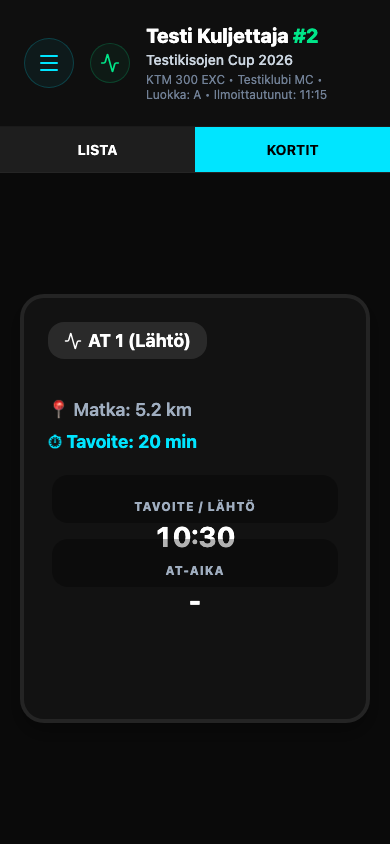
- Paina yläpalkin sykemittari-ikonia (pyöreä painike).
- Tietosi päivittyvät taustalla hiljaisesti, eli näkymäsi ei katoa eikä rullaus pomppaa alkuun päivityksen aikana.
- Värikoodaus: Päivityspainikkeen ja kilpailijanumerosi väri kertoo tilasi kilpailussa:
- Sininen: Oletuksena (osallistuja)
- Vihreä: Olet virallisesti ilmoittautunut kilpailutoimistossa (näet myös ilmoittautumisajan nimesi alla).
- Punainen: Olet keskeyttänyt tai suorituksesi on hylätty.
4. Siirtyminen Lista- ja Kortti-näkymien välillä
Voit tarkastella AT-asemien ja erikoiskokeiden aikojasi kahdella eri tavalla. Voit vaihtaa näkymää joko painamalla otsikon alta löytyviä painikkeita tai pyyhkäisemällä näyttöä sivusuunnassa (swipe).
Lista-näkymä
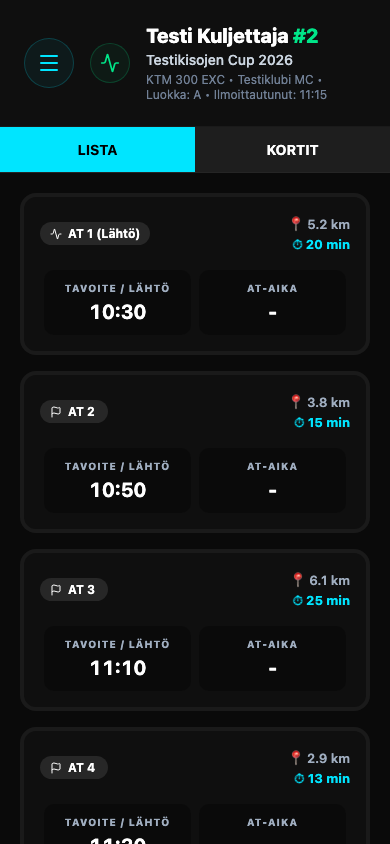
- Antaa tiiviin kokonaiskuvan.
- Näet kaikki rastit allekkain.
- Kukin rasti näyttää tavoiteajan / lähtöajan sekä saavutetun AT-ajan.
- Jo suoritetut rastit on korostettu vihreällä reunuksella.
Kortit-näkymä
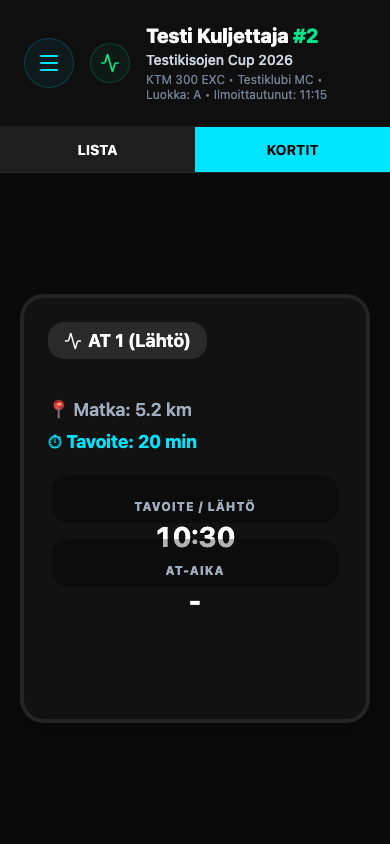
- Keskittyy yhteen rastiin kerrallaan.
- Suuret numerot tekevät aikojen nopeasta vilkaisemisesta helppoa esimerkiksi pyörän selästä.
- Voit selata rasteja pystysuunnassa (ylös/alas) samalla tavalla kuin selaat korttipakkaa.
- Kortti, johon liittyy viimeisin tapahtuma, hehkuu korostettuna (turkoosi hehku).
5. Popup-ikkunat ja reaaliaikaiset ilmoitukset
Kun olet maastossa ja leimaat AT-asemalla tai saat uuden lähtöajan, sovellus ilmoittaa tästä välittömästi ruudulle ilmestyvällä ilmoituksella (Popup).
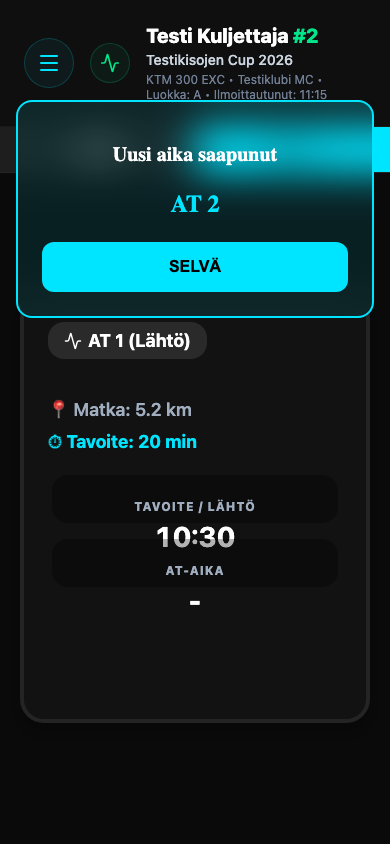
- Uusi aika: Ilmoitus kertoo selkeästi, minkä AT-aseman aika on juuri kirjattu.
- Automaattinen kohdistus: Kun ilmoitus saapuu, sovelluksen taustalla oleva aikakortti rullaa automaattisesti oikean rastin kohdalle (erityisen kätevää Kortit-näkymässä).
- Kuittaaminen: Ilmoitus pysyy ruudulla, kunnes olet varmasti huomannut sen. Voit sulkea ilmoituksen painamalla isoa "Selvä" (OK) -painiketta.
[!TIP]
Pidä puhelimen näyttö päällä ja sovellus auki telineessä, niin näet saapuvat AT-ajat ja uudet lähtöaikasi välittömästi ilman, että sinun tarvitsee koskea puhelimeen!